مقالات مرقاة
دليل إعداد طابعة Epson – تعيين عنوان IP ثابت أو توصيلها بالواي فاي
هذا الدليل يساعدك في إعداد طابعة Epson بحيث تشتغل بعنوان IP ثابت أو تتصل بشبكة الواي فاي (يتطلب وجود USB Wi-Fi Dongle مخصص من Epson).
المتطلبات الأساسية:
- كمبيوتر مكتبي أو لابتوب
- برنامج EpsonNet Config
ملاحظة: تأكد إن جهازك متصل بنفس شبكة الواي فاي اللي الطابعة متصلة فيها.
إذا كانت الطابعة تعرض عنوان IP مثل:192.168.192.168أو ما ظهرت في البرنامج، جرّب توصلها مباشرة باللابتوب عن طريق كيبل شبكة (Ethernet).
الطريقة الأولى: تعيين عنوان IP ثابت للطابعة
- افتح برنامج EpsonNet Config
- انتظر شوي لين يتعرف البرنامج على الطابعة.
- إذا ما ظهرت، تأكد إن الطابعة شغالة والكيبل مشبوك كويس بالمودم، واضغط "Refresh".
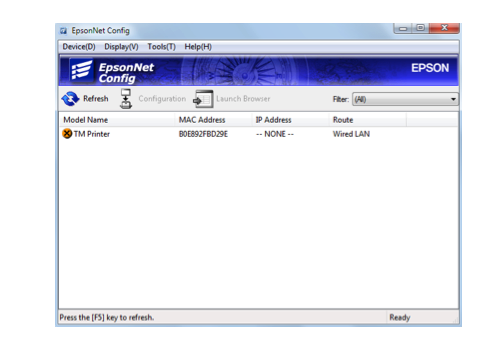
- إذا ما ظهرت، تأكد إن الطابعة شغالة والكيبل مشبوك كويس بالمودم، واضغط "Refresh".
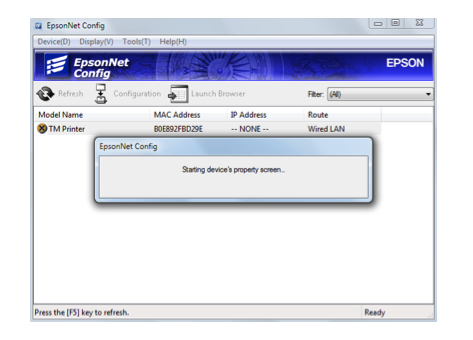
- إذا ظهرت الطابعة، حددها بالضغط عليها، ثم اختر "Configuration".
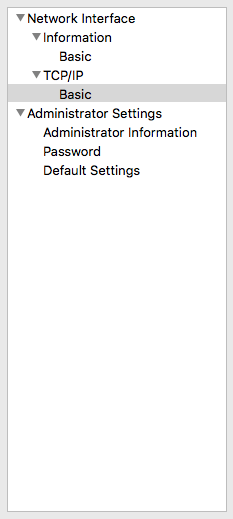
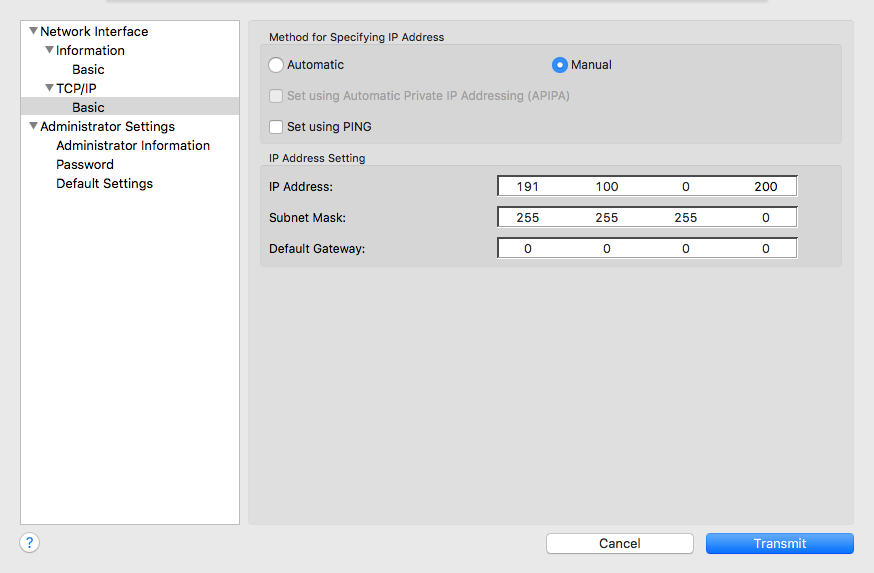
- من القائمة الجانبية، اختر: TCP/IP > Basic
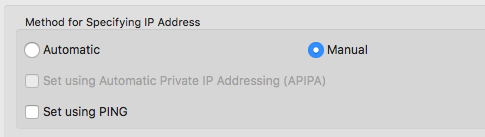
- على يمين الشاشة، اختر Manual لتفعيل الإدخال اليدوي.
- في خانة IP Address، أدخل عنوان IP اللي تبيه، ثم اضغط على زر Transmit بأسفل الصفحة.
كيف تجيب عنوان IP الصحيح:
- افتح الكاشير > الصفحة الرئيسية > التشخيص > انسخ عنوان الـ IP
- خذ أول ثلاث خانات (AAA.BBB.CCC) وغيّر الرقم الأخير (DDD) إلى أي رقم من 2 إلى 150 غير مستخدم
- مثال:
- IP:
192.168.1.55(إذا كان الرقم 55 غير مستخدم) - Subnet mask:
255.255.255.0 - Default Gateway:
192.168.1.1
- IP:
- راح يتم إرسال الإعدادات للطابعة. بعد ما توصل 100% اضغط OK.
الطريقة الثانية: إعداد الطابعة لتشتغل على Wi-Fi
المتطلبات الأساسية:
- طابعة Epson تدعم Wi-Fi
- USB Wi-Fi Dongle من نوع Epson OT-WL02
الطريقة الأولى (من المتصفح):
- وصل قطعة Wi-Fi في الطابعة، وخلّها متصلة بالمودم عن طريق كيبل.
- خذ عنوان الـ IP من الطابعة (شوف مقالات الدعم حسب موديل طابعتك).
- من جوالك أو الآيباد (متصل بنفس الراوتر)، افتح Safari أو Chrome.
- اكتب عنوان الـ IP في شريط الرابط.
- سجل دخول:
- اسم المستخدم:
epson - كلمة المرور:
epson
- اسم المستخدم:
- اذهب إلى قسم Wireless واملأ التالي:
- SSID: اسم شبكتك
-
Security level:
WPA-PSK (AES) - WPA Pre-Shared key: كلمة مرور الواي فاي
- اضغط على Send
الطريقة الثانية (من برنامج EpsonNet Config):
- وصل قطعة Wi-Fi في الطابعة، وخلّها متصلة بالمودم عن طريق كيبل.
- شغّل برنامج EpsonNet Config من اللابتوب.
- اختر طابعتك > ثم "Configuration"
- اذهب إلى: Network > Wireless (أو WLAN)
- عبي المعلومات التالية:
- SSID: اسم شبكتك
-
Security level:
WPA-PSK (AES) -
PSK: كلمة مرور الواي فاي
