مقالات مرقاة
كويك بوكس
المقدمة
يوفر تكامل QuickBooks (QBO) طريقة لمزامنة معاملات المبيعات والمخزون مع حسابك في QuickBooks Online.
يتم إنشاء فاتورة مبيعات واحدة لكل فرع يوميًا. الفواتير ستحتوي على المدفوعات المرتبطة استنادًا إلى طرق الدفع الخاصة بك.
بالنسبة للمخزون، يتم إنشاء فاتورة أو قيد يومية بناءً على نوع المعاملة المخزنية.
يساعدك هذا الدليل في إعداد وتشغيل التكامل مع QuickBooks.
ملاحظات هامة
-
يعمل هذا التكامل فقط مع النسخة العالمية من QuickBooks، ولا يعمل مع النسخة الأمريكية، لذا تأكد من أنك تستخدم النسخة الصحيحة من QuickBooks قبل استخدام التكامل.
-
يتطلب التكامل اشتراك في خطة QuickBooks Plus.
-
تأكد من أن جميع الصرافين أنهوا يومهم قبل رفع البيانات إلى QuickBooks.
إعداد شركة QBO
يتطلب التكامل القيام بربط بين Foodics و QBO لبعض الكيانات.
يمكنك القيام بذلك بإنشاء الموارد في QBO ثم ربطها بإعدادات تكامل QBO في صفحة إعدادات التكامل.
نصيحة: يفضل أولًا إنشاء جميع الموارد المطلوبة في QBO قبل تفعيل التكامل وبدء عملية الربط.
الموارد المطلوبة في QBO
1. العناصر (Items)
عند مزامنة المبيعات من Foodics إلى QBO، يتم إنشاء فاتورة في QBO تحتوي على العناصر التالية:
-
عنصر المبيعات: يحتوي على إجمالي المبيعات الصافية.
-
عنصر الرسوم: يحتوي على إجمالي الرسوم.
-
عنصر الإكراميات: يحتوي على مجموع الإكراميات.
-
عنصر التقريب: يحتوي على إجمالي المبالغ المتقربة.
-
عنصر الخصومات: يحتوي على إجمالي الخصومات.
-
عنصر بطاقات الهدايا: يحتوي على إجمالي المبالغ المباعة والمستخدمة من بطاقات الهدايا.
إضافة العناصر في QBO
-
قم بتسجيل الدخول إلى لوحة تحكم QBO.
-
من القائمة الجانبية، اذهب إلى المبيعات → المنتجات والخدمات → اضغط جديد.
-
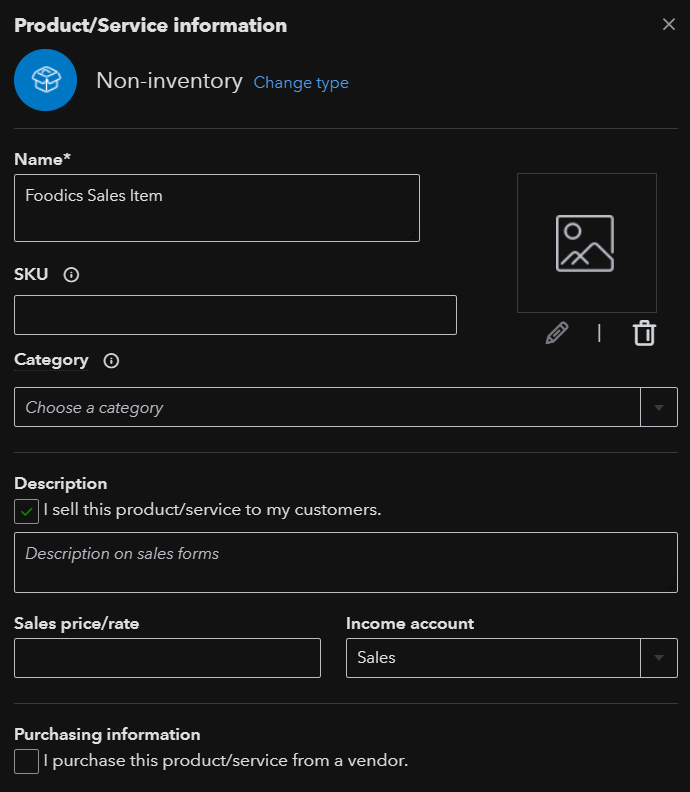
اختر غير المخزون (Non-inventory). إذا اخترت نوعًا آخر، لن يعمل التكامل.
-
املأ حقل الاسم. حدد مربع أبيع هذا المنتج/الخدمة لعملائي، وتأكد من اختيار حساب الدخل.
-
لا تحدد فئة، ولا تدخل سعر بيع، ولا تحدد مربع أشتري هذا المنتج/الخدمة من مورد.
-
اضغط حفظ وإغلاق.
كرر الخطوات لكل عنصر في إعدادات التكامل.
ملاحظة: إذا لم تقم بتحديد حساب الدخل في QBO، فلن يتمكن التكامل من إنشاء الفواتير.
2. العميل الافتراضي (Default Customer)
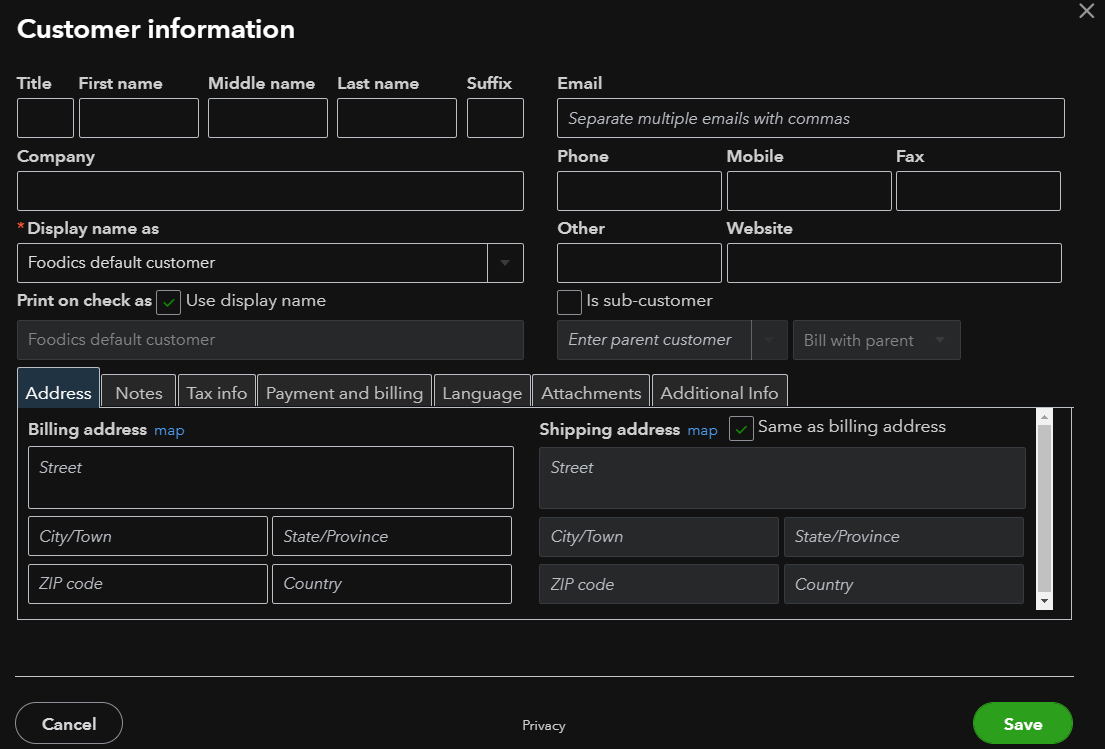
يتطلب QBO أن تحتوي كل فاتورة على جهة اتصال مخصصة. يجب عليك إنشاء جهة اتصال افتراضية لتعيينها في الفواتير التي يتم إنشاؤها بواسطة التكامل.
إنشاء جهة اتصال في QBO
-
من لوحة تحكم QBO، اذهب إلى المبيعات → العملاء.
-
إذا لم يكن لديك عملاء في QBO، اضغط إضافة عميل يدويًا. إذا كان لديك عملاء، اضغط عميل جديد.
-
املأ حقل اسم العرض، ولا توجد حاجة لبقية الحقول.
-
اضغط حفظ.
3. الموردين (Suppliers)
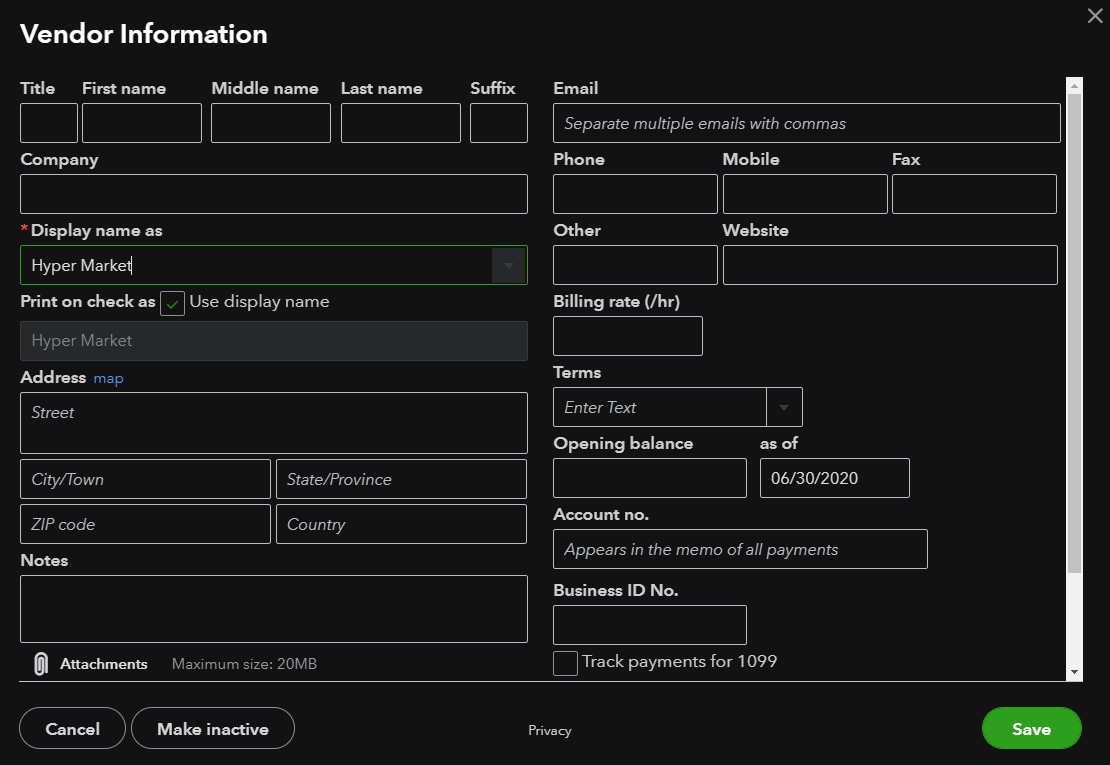
يجب عليك إنشاء مورد في QBO لكل مورد في حسابك في Foodics. يتم استخدام هؤلاء الموردين عند ربط معاملات الشراء بالفواتير.
إنشاء مورد في QBO
-
من لوحة تحكم QBO، اذهب إلى المصاريف → الموردين.
-
اضغط مورد جديد.
-
املأ حقل اسم العرض.
-
اضغط حفظ.
كرر الخطوات لكل مورد في إعدادات التكامل.
4. الضرائب (Taxes)
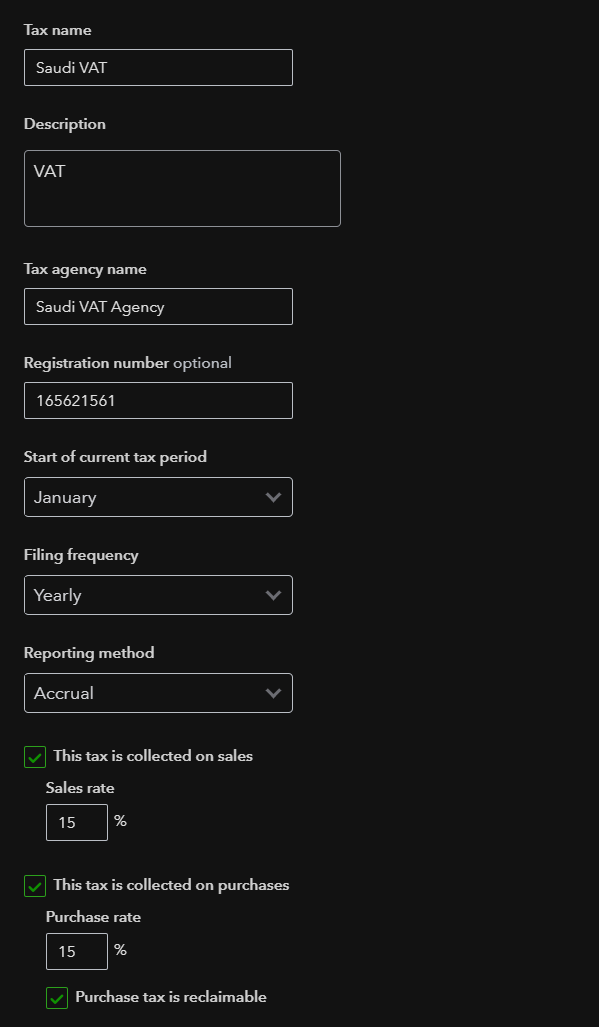
يتطلب التكامل إنشاء رمز ضريبي يحتوي على معدل ضريبة مبيعات ومعدل ضريبة شراء.
إنشاء ضريبة في QBO
-
من لوحة تحكم QBO، اذهب إلى الضرائب.
-
إذا لم يكن لديك ضرائب سابقة، اضغط إعداد الضريبة. إذا كان لديك ضرائب سابقة، اضغط إضافة ضريبة.
-
أدخل التفاصيل وحدد المربعين في الأسفل: تم تحصيل هذه الضريبة على المبيعات و تم تحصيل هذه الضريبة على المشتريات. أدخل المعدلات المناسبة.
-
اضغط التالي أو حفظ.
ملاحظة: تحقق مع محاسبك حول إعداد الضريبة بشكل صحيح.
5. المواقع (Locations)
المواقع في QBO هي كيفية فصل الإدخالات حسب الفروع. يجب عليك إنشاء موقع لكل فرع ومستودع لديك.
تمكين تتبع المواقع
-
من لوحة تحكم QBO، اضغط على ⚙ إعدادات → الإعدادات المتقدمة → المتقدم.
-
اضغط على تتبع المواقع.
-
قم بتمكين تتبع المواقع.
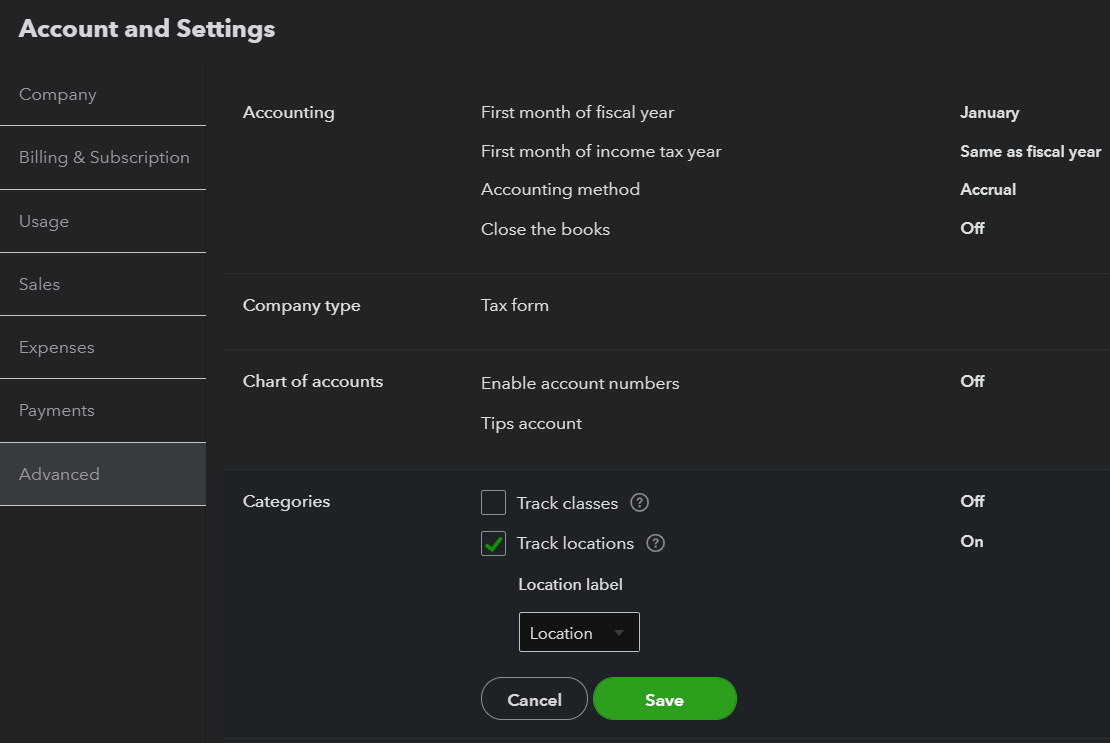
إضافة مواقع
-
من لوحة تحكم QBO، اضغط على ⚙ إعدادات → جميع القوائم → المواقع.
-
اضغط جديد.
-
أدخل اسم الموقع، ثم اضغط حفظ.
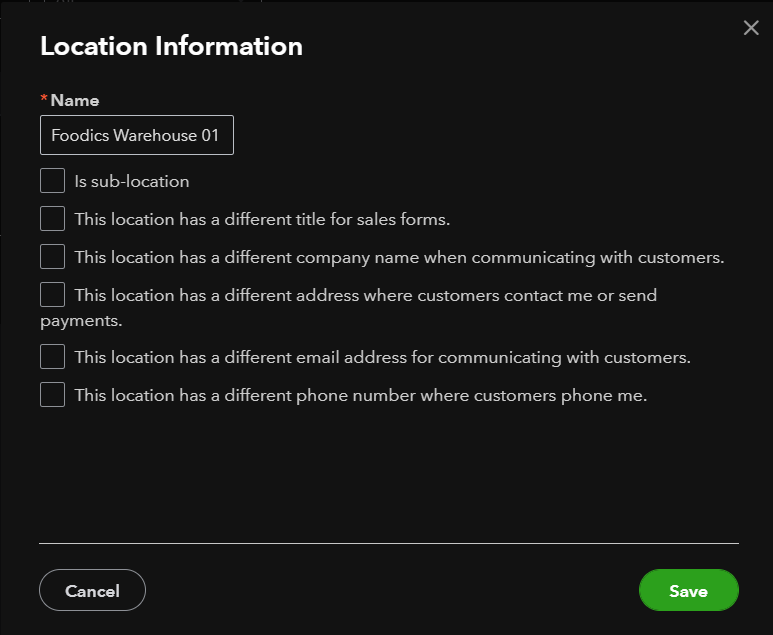
كرر هذه الخطوات لكل فرع ومستودع في حسابك في Foodics.
6. حسابات الدفع (Payment Accounts)
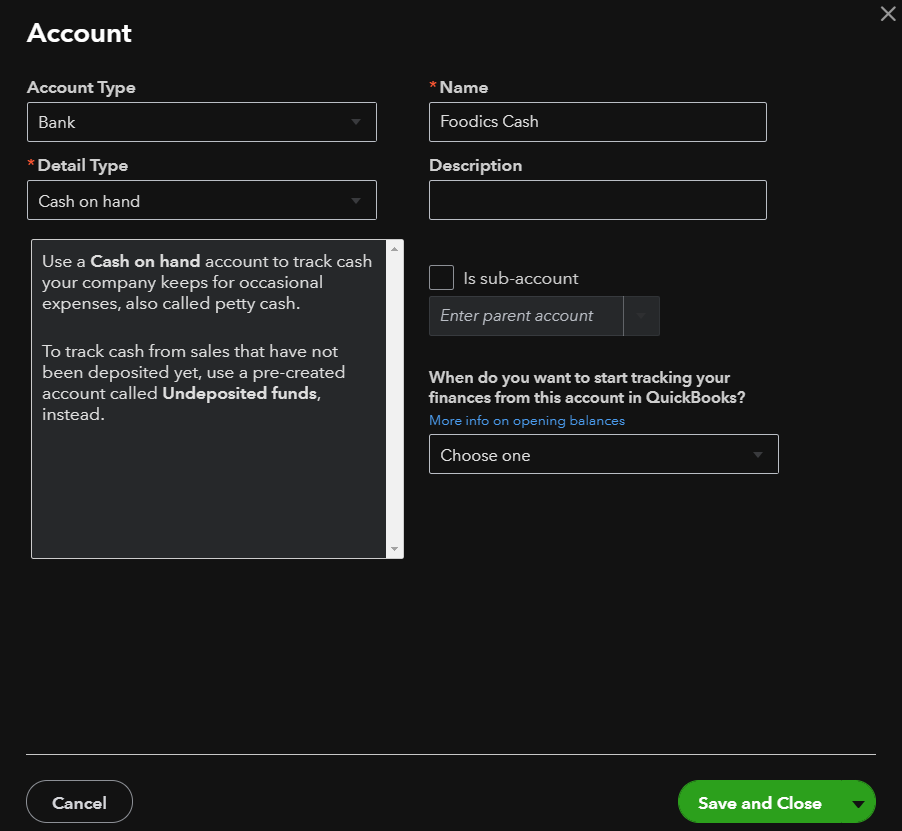
يجب عليك إنشاء حساب في QBO لكل طريقة دفع معرّفة في حسابك في Foodics. يجب أن تكون الحسابات من النوع أصول حالية أخرى أو بنك.
إنشاء حسابات الدفع في QBO
-
من لوحة تحكم QBO، اذهب إلى المحاسبة → مخطط الحسابات.
-
اضغط جديد.
-
اختر نوع الحساب و تفاصيل النوع، وأضف الاسم.
-
اضغط حفظ وإغلاق.
كرر هذه الخطوات لكل طريقة دفع في حسابك في Foodics.
طرق الدفع
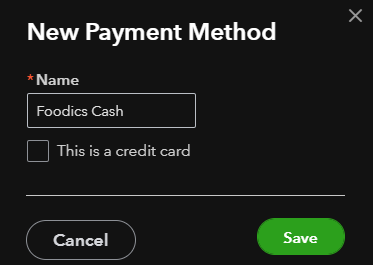
يجب عليك إنشاء طريقة دفع واحدة في QBO لكل طريقة دفع معرفة في حسابك في Foodics.
إنشاء طرق الدفع في QBO:
-
من لوحة تحكم QBO → اضغط على أيقونة الترس ⚙ في أعلى اليمين → جميع القوائم
-
اضغط على طرق الدفع
-
اضغط على جديد
-
أدخل اسم
-
اضغط حفظ وإغلاق
افعل نفس الشيء لكل طريقة دفع في حسابك في Foodics.
حسابات المخزون
تُستخدم هذه الحسابات للفواتير وقيود اليومية كما هو موضح في قسم إدخالات المخزون.
الحسابات الخاصة بالمخزون هي كالتالي:
-
المخزون: يخزن تكلفة جميع عناصر المخزون.
-
تكلفة البضاعة المباعة: يخزن تكلفة العناصر التي تم استهلاكها من المخزون.
-
تعديل المخزون: يخزن تكلفة العناصر المفقودة أو التالفة أو المهدرّة من المخزون.
-
التحويلات المعلقة: يخزن تكلفة العناصر التي لم يتم استلامها بعد. عندما تقوم بنقل العناصر من فرع A إلى فرع B، فالعناصر التي لم يتم استلامها بعد من قبل فرع B ستُخزن في هذا الحساب.
إنشاء حسابات المخزون في QBO:
-
من لوحة تحكم QBO → المحاسبة → خطة الحسابات
-
اضغط إضافة حساب
-
اختر نوع الحساب وتفاصيله، وأضف الاسم كما فعلت في حسابات الدفع
-
احفظ
افعل هذا لجميع الحسابات الأربعة المذكورة أعلاه.
إدخالات المخزون
تعديل التكلفة:
-
إذا كانت التكلفة الجديدة أعلى من القديمة:
-
دائن: حساب تعديل المخزون
-
مدين: حساب المخزون
-
-
إذا كانت التكلفة الجديدة أقل من القديمة:
-
دائن: حساب المخزون
-
مدين: حساب تعديل المخزون
-
عدد المخزون:
-
إذا كانت الكمية الجديدة أكبر من الكمية الأصلية:
-
دائن: حساب تعديل المخزون
-
مدين: حساب المخزون
-
-
إذا كانت الكمية الجديدة أقل من الكمية الأصلية:
-
دائن: حساب المخزون
-
مدين: حساب تعديل المخزون
-
تعديل الكمية:
-
دائن: حساب المخزون
-
مدين: حساب تعديل المخزون
استهلاك من معاملات الطلبات:
-
دائن: حساب المخزون
-
مدين: حساب تكلفة البضاعة المباعة
التحويلات:
-
التحويل الخارجي:
-
دائن: حساب المخزون
-
مدين: حساب التحويلات المعلقة
-
-
التحويل الداخلي:
-
دائن: حساب التحويلات المعلقة
-
مدين: حساب المخزون
-
الهدر من الطلبات والإنتاج:
-
دائن: حساب المخزون
-
مدين: حساب تعديل المخزون
إرجاع من الطلبات:
-
دائن: حساب تكلفة البضاعة المباعة
-
مدين: حساب المخزون
تمكين الربط
تأكد من أنك قد قمت بتكوين شركة QBO الخاصة بك كما هو موضح هنا قبل تمكين الربط.
لتفعيل الربط:
-
سجل الدخول إلى حسابك في Foodics على console.foodics.com/login
-
انتقل إلى صفحة Marketplace → ابحث عن QuickBooks تحت المحاسبة → اضغط تثبيت
-
سيطلب منك Foodics منح الإذن
-
اضغط على "تفويض التطبيق للوصول إلى حسابي" للموافقة
-
اضغط "إلغاء التفويض" إذا أردت إلغاء العملية
-
-
بعد الضغط على "تفويض التطبيق للوصول إلى حسابي"، ستنتقل إلى QBO للاتصال بشركة QBO الخاصة بك
-
سجل الدخول إلى QBO إذا لم تكن قد سجلت مسبقًا، واختر الشركة التي ترغب في الاتصال بها
-
اضغط "التالي" → اضغط "اتصال"
-
ستنتقل إلى صفحة إعدادات التكامل حيث يمكنك تكوين واستخدام التكامل.
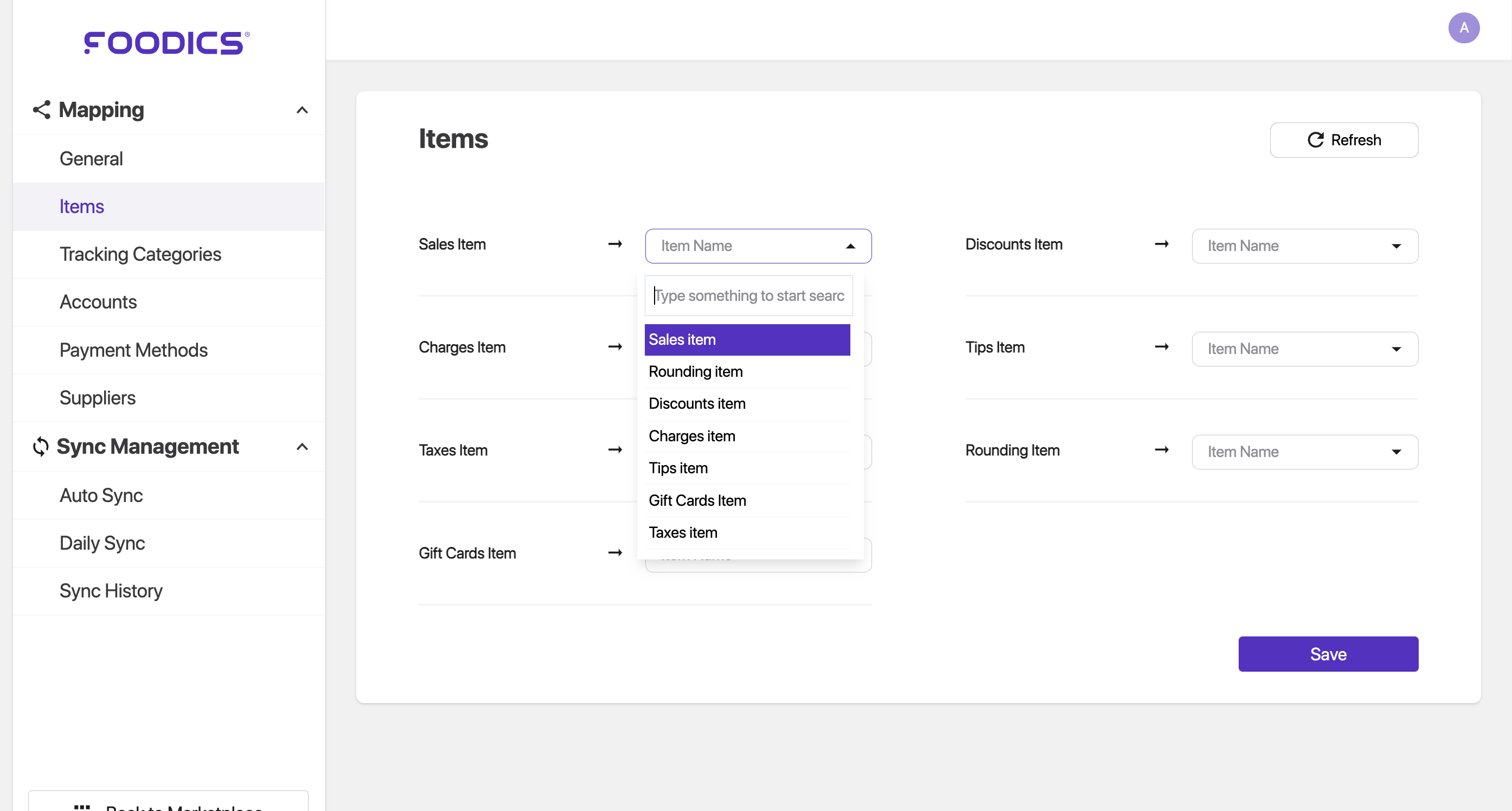
عمل الربط
بعد إنشاء جميع الموارد المطلوبة في QBO كما هو موضح أعلاه، انتقل إلى صفحة إعدادات التكامل:
-
لكل قسم، مثل "الأصناف"، اضغط تعديل في أعلى يمين القسم
-
لكل كيان في القسم، اضغط على المربع بجانبه
-
اختر المورد المناسب من QBO، على سبيل المثال، سيتم ربط صنف مبيعات Foodics مع صنف المبيعات الذي أنشأته في QBO
-
افعل هذا لجميع الكيانات ولا تترك أي كيان بدون ربط (مربع فارغ)
-
اضغط حفظ
ملاحظة:
-
إذا تركت كيانًا بدون ربط (مربع فارغ)، لن يتمكن التكامل من إرسال البيانات.
-
إذا كنت ترغب في مزامنة المبيعات فقط من Foodics إلى QuickBooks، فلا تحتاج إلى ربط أي حقول متعلقة بالمخزون (حسابات المخزون، المخازن، والموردين).
مزامنة البيانات
بعد إجراء جميع الربط المطلوب، يمكنك الآن مزامنة البيانات مع QBO.
يتم تقسيم المزامنة إلى ثلاثة أقسام: مزامنة المبيعات، مزامنة المخزون، ومزامنة حسابات المنازل.
ملاحظات حول المزامنة:
-
يمكن تنفيذ المزامنة ليوم عمل واحد في كل مرة، ولا يمكنك اختيار نطاق تواريخ.
-
يمكنك اختيار مزامنة جميع الفروع دفعة واحدة أو مزامنة فروع محددة.
-
يتم مزامنة حسابات المنازل لجميع الفروع افتراضيًا.
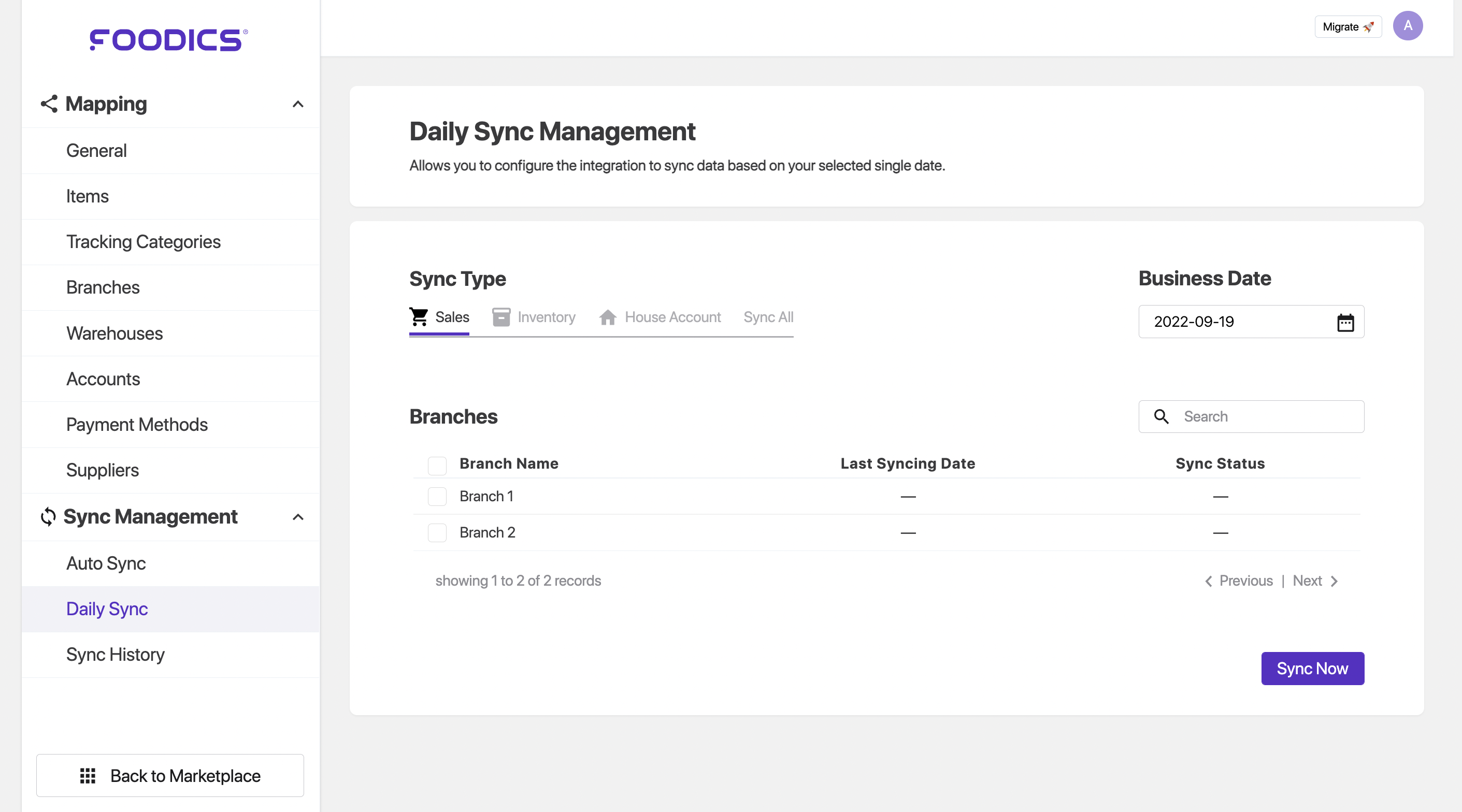
مزامنة المبيعات
سيتم إنشاء فاتورة في QBO لكل فرع في Foodics، إذا كان لديك ثلاثة فروع في Foodics وكانت جميعها تحتوي على مبيعات في يوم العمل المحدد، سيرسل التكامل ثلاث فواتير إلى QBO.
مزامنة المخزون
عند مزامنة المخزون، يقوم التكامل بإنشاء:
-
فاتورة لكل عملية شراء تمت في Foodics، ستحتوي الفاتورة على المورد في QBO الذي تم ربطه مع المورد في Foodics.
-
إشعار دائن للمورد لكل عملية إرجاع لمورد.
-
قيود يدوية لجميع المعاملات الأخرى للمخزون.
ملاحظة حول القيود اليدوية:
القيود اليدوية تُرسل إلى QBO في وضع مسودة، يجب عليك تسجيل الدخول إلى QBO ونشرها يدويًا لكي تنعكس هذه القيود في حساباتك.
مزامنة حسابات المنازل
إذا كنت تستخدم حسابات المنازل في عملك، سيقوم التكامل بمزامنة المدفوعات ضد حساب المنزل، حيث يتم إرسال قيود يدوية إلى QBO.
المزامنة التلقائية
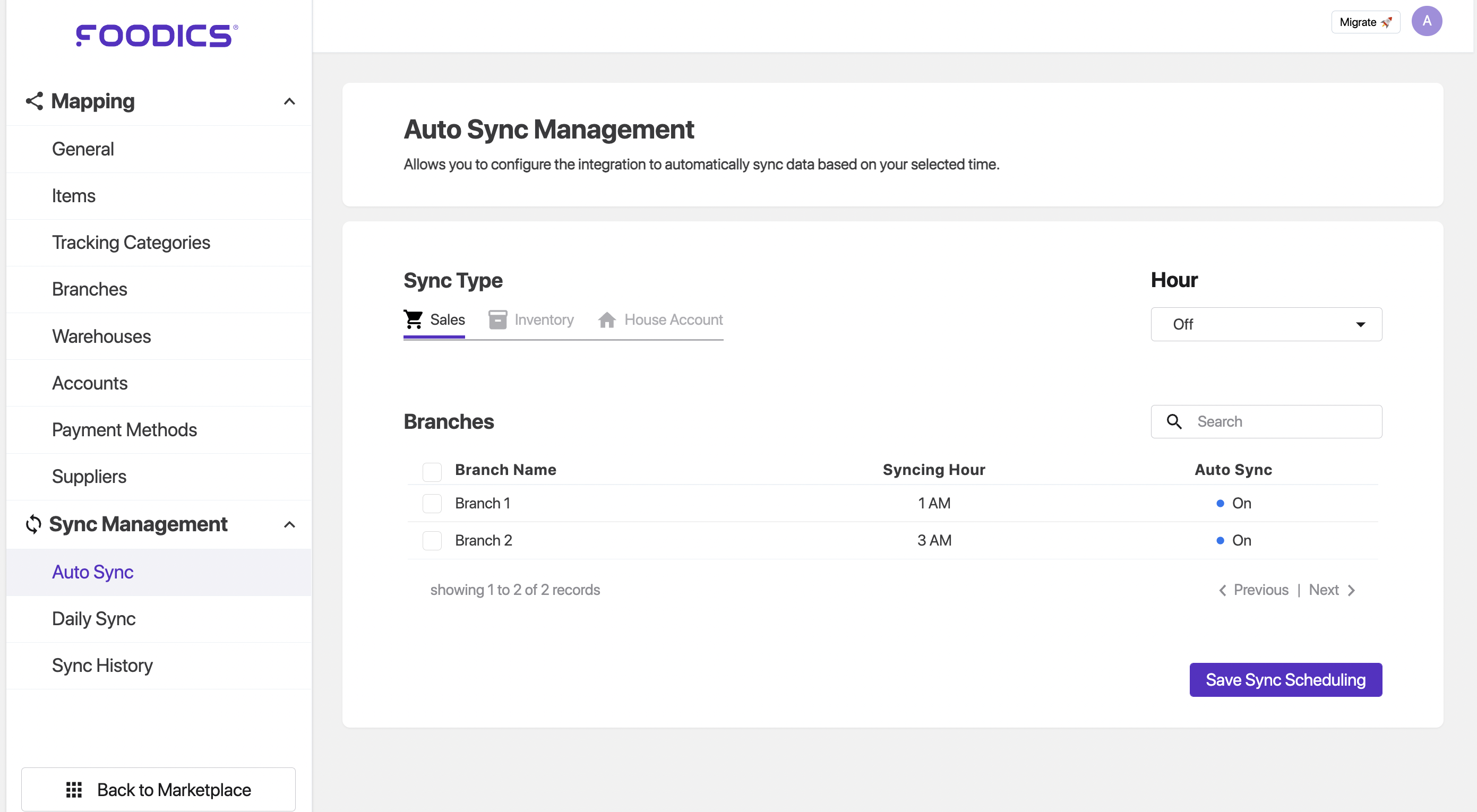
تتيح لك إعداد المزامنة التلقائية لجدولة المزامنة بناءً على الوقت المحدد.
لتكوين المزامنة التلقائية، اتبع الخطوات التالية:
-
اذهب إلى صفحة التكامل.
-
انتقل إلى "المزامنة التلقائية".
-
اختر نوع المزامنة وحدد الفروع.
-
في أعلى اليمين، حدد الساعة التي ترغب في إجراء المزامنة فيها.
-
اضغط على "حفظ".
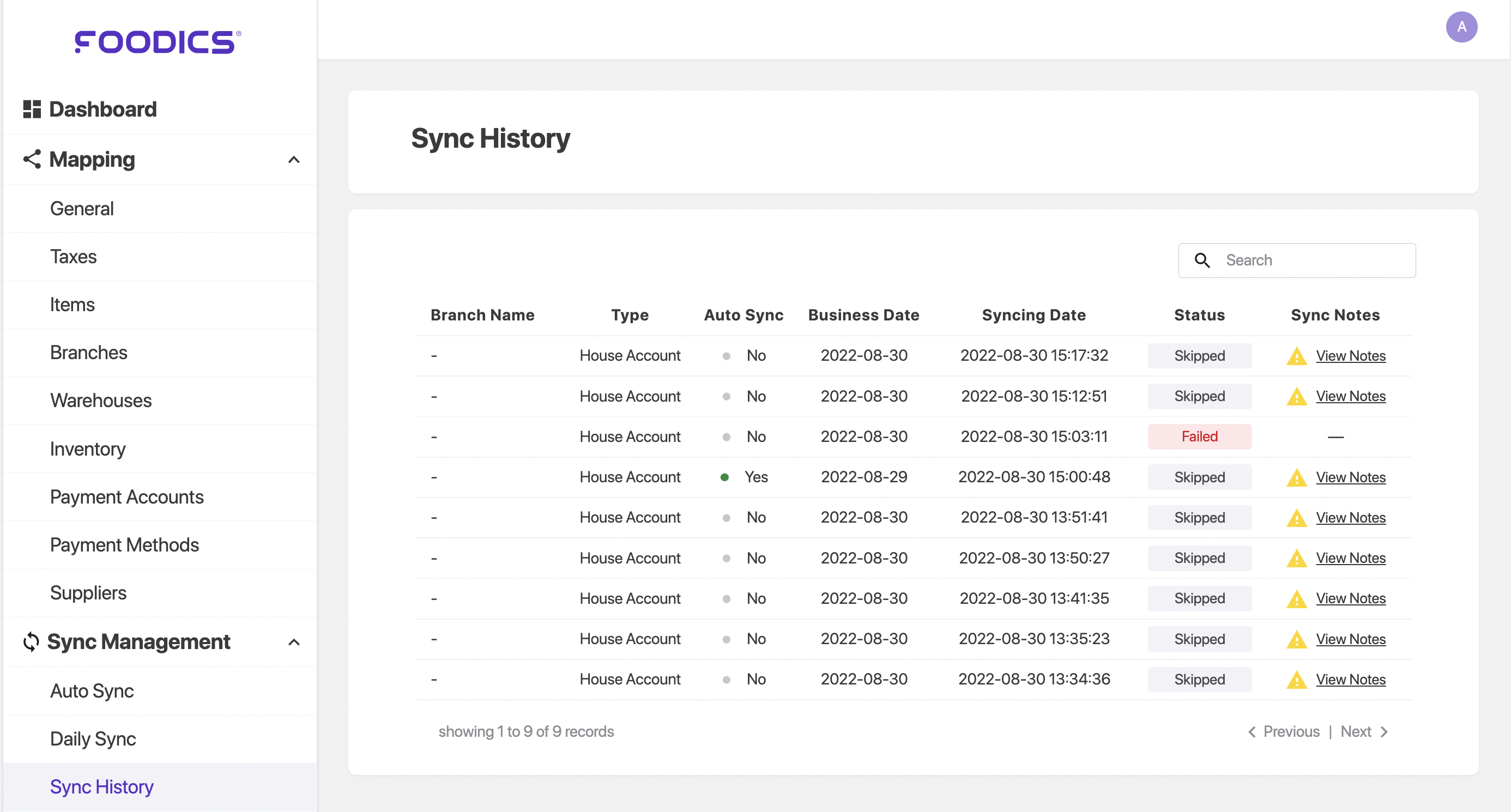
سجل المزامنة
-
يتيح لك سجل المزامنة مشاهدة عمليات المزامنة السابقة التي قمت بها، مع معرفة الوقت، النوع، الحالة، والفرع الذي تم مزامنته.
الأسئلة المتكررة
-
س: كيف أسجل في QuickBooks؟
-
يمكنك الاشتراك في النسخة العالمية من QuickBooks عبر الرابط https://quickbooks.intuit.com/global.
-
-
س: ماذا أفعل إذا فشلت عملية المزامنة؟
-
تحقق من ربط جميع الحقول وتأكد من صحة الإعدادات.
متابعة التحقق من الكيانات الجديدة
-
إعادة التحقق من الكيانات الجديدة المضافة:
-
اضغط على زر التحديث على الكيانات التي تحتاج إلى جلب البيانات لها.
-
إذا لم تنجح، توجه إلى أيقونة ملفك الشخصي.
-
اضغط عليها واختر "تسجيل الخروج".
-
اضغط على "اتصال"، ثم على الزر لإعادة تحميل الصفحة في أعلى اليمين.
-
أعد الاتصال مرة أخرى ويجب أن يتم حل المشكلة.
-
السؤال 3: كنت أستخدم تكامل QuickBooks مع Foodics V3، هل أحتاج لإعادة التكامل في Foodics F5؟
-
لا حاجة لإعادة إنشاء الحسابات مرة أخرى في QuickBooks. كل ما عليك فعله هو تنفيذ عملية الربط في إعدادات التكامل لأول مرة. مثلما قمت بتكوين التكامل لأول مرة في Foodics V3.
التغييرات في تكامل QuickBooks مع Foodics F5:
-
تمت إضافة:
-
عنصر مبيعات جديد (بطاقات الهدايا)
-
قسم مزامنة جديد (حساب المنزل)
-
يوضح الدليل كيفية تكوين كل من هذه الإضافات الجديدة.
-
-
تم إزالة:
-
المورد الافتراضي (Default Vendor)
-
لم يعد من الضروري ربط المورد الافتراضي في F5.
-
السؤال 4: أي منطقة زمنية يتبعها التزامن التلقائي؟
-
يتبع التزامن التلقائي منطقة الوقت الخاصة بحسابك في Foodics.
السؤال 5: هل يمكنني إجراء المزامنة بأثر رجعي؟
-
نعم، يمكنك ذلك عن طريق استخدام ميزة المزامنة اليومية.
السؤال 6: ماذا أفعل إذا فشل أحد مهام المزامنة؟
-
قبل الاتصال بالدعم، يجب عليك التحقق مما إذا كنت تواجه أحد المشكلات الشائعة والإصلاحات المرتبطة بها. يمكنك العثور على رابط المشكلات الشائعة والإصلاحات هنا.
السؤال 7: دولتي لا تفرض ضرائب أو تطبق ضرائب صفرية على المبيعات، ماذا يجب عليّ أن أفعل؟
-
في هذه الحالة، يجب عليك إنشاء ضريبة في QBO. يرجى اتباع الخطوات التالية:
-
من لوحة تحكم QBO → من قائمة الجهة اليسرى → الضرائب
-
إذا لم تكن قد أنشأت ضرائب سابقًا في QBO، اضغط على "إعداد الضريبة". إذا كان لديك ضرائب سابقة، اضغط على "إضافة ضريبة".
-
املأ التفاصيل في الصفحة وحدد المربعين في الأسفل: "تُجمع هذه الضريبة على المبيعات" و "تُجمع هذه الضريبة على المشتريات". أدخل المعدلات المناسبة في الحقول المخصصة.
-
قم بتعيين الضريبة إلى 0.
بهذه الطريقة، سيعمل التكامل وستظل الضرائب معفاة.
-
المشكلات الشائعة والإصلاحات
-
الحالة 1: فشل مهمة المزامنة (في سجل المزامنة)
-
في هذه الحالة، يجب عليك التحقق إذا كانت جميع الحقول قد تم ربطها بشكل صحيح. إذا كانت الحقول مربوطة بشكل صحيح، تحقق من الحالة التالية.
-
-
الحالة 2: صفحة التكامل لا تقوم بجلب بياناتي من QuickBooks
-
اضغط على زر التحديث للكيان المحدد.
-
إذا لم تنجح، قم بتسجيل الخروج من ملفك الشخصي.
-
اضغط على "اتصال"، ثم على زر "إعادة تحميل" في أعلى الصفحة.
-
أعد الاتصال ويجب أن يتم حل المشكلة.
-
-
-