مقالات مرقاة
زيرو (Xero)
المقدمة
يتيح لك تكامل Xero (زيرو) مزامنة بيانات المبيعات، وحركات المخزون، ومعاملات حساب الأجل مع حسابك في زيرو.
يقوم النظام بإنشاء فاتورة مبيعات يومية لكل فرع، وتحتوي كل فاتورة على المدفوعات المرتبطة بها بناءً على طرق الدفع المستخدمة.
أما فيما يتعلق بالمخزون، فيتم إنشاء فاتورة شراء أو إشعار دائن أو قيد محاسبي حسب نوع الحركة.
وفي حال وجود معاملة لحساب الأجل، يتم تسجيلها كقيد محاسبي.
يهدف هذا الدليل إلى مساعدتك في إعداد وتشغيل التكامل مع زيرو.
إعداد حساب زيرو
يتطلب التكامل إجراء ربط (Mapping) بين كيانات Foodics ونظيراتها في زيرو.
يتم ذلك من خلال إنشاء الموارد داخل زيرو ثم ربطها في صفحة إعدادات تكامل زيرو داخل فودكس.
ننصح بإنشاء جميع الموارد داخل زيرو أولاً قبل تفعيل التكامل والبدء في الربط.
فيما يلي شرح تفصيلي لكل قسم من أقسام الربط:
المنتجات (Items)
عند مزامنة المبيعات من فودكس إلى زيرو، يتم إنشاء فاتورة تحتوي على عناصر (Items)، ويجب ربط هذه العناصر لضمان توجيه البيانات بالشكل الصحيح.
العناصر التي تظهر في الفاتورة:
- عنصر المبيعات: يمثل إجمالي صافي المبيعات
- عنصر الرسوم: يمثل إجمالي الرسوم
- عنصر البقشيش: يمثل مجموع الإكراميات
- عنصر التقريب: يمثل إجمالي مبالغ التقريب
- عنصر الضرائب: يمثل إجمالي الضرائب
- عنصر الخصومات: يمثل إجمالي الخصومات
- عنصر بطاقات الهدايا: يمثل صافي المبيعات والاستخدامات الخاصة ببطاقات الهدايا
خطوات إنشاء العناصر في زيرو:
- سجّل الدخول إلى لوحة تحكم زيرو
- اذهب إلى Business > Products and services > New Item
- أدخل كود العنصر واسمه، وفعّل خيار I sell this item، واختر حساب مبيعات (Sales Account)
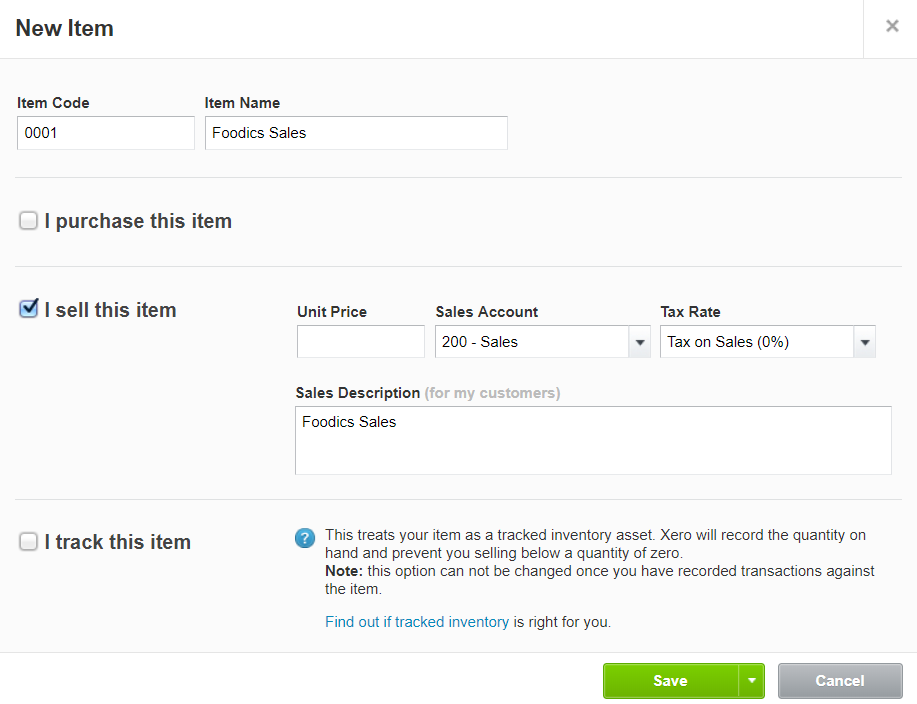
- لا تُدخل قيمة للوحدة، ولا تحدد نسبة ضريبة، ولا تفعّل خيار I track this item
- اضغط Save
- كرر الخطوات لكل عنصر من عناصر الربط داخل صفحة التكامل
ملاحظة: إذا لم يتم تحديد حساب مبيعات، فلن يتمكن النظام من إنشاء الفواتير في زيرو.
العميل الافتراضي (Default Customer)
من متطلبات Xero (زيرو) أن تحتوي كل فاتورة على جهة اتصال. لذا يجب إنشاء جهة اتصال افتراضية تُستخدم تلقائيًا في الفواتير التي يتم إنشاؤها من خلال التكامل مع فودكس.
خطوات الإنشاء في زيرو:
- من لوحة تحكم زيرو، انتقل إلى:
Contacts > New - أدخل اسم جهة الاتصال (كما هو موضح في الصورة).
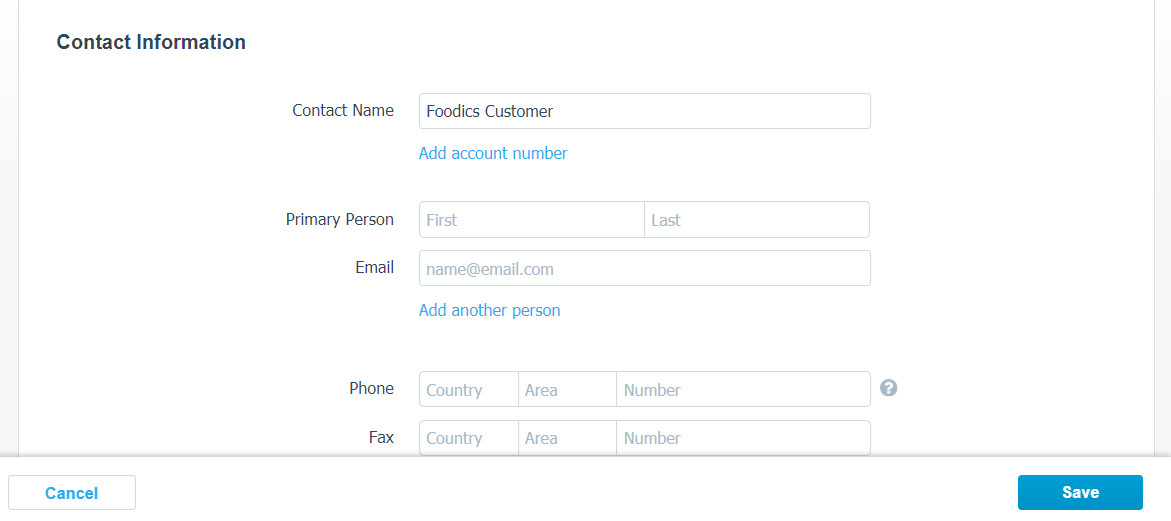
- اضغط على Save.
الموردين (Suppliers)
الموردون هم جهات اتصال تُستخدم للفواتير الشرائية داخل زيرو. يجب إنشاء جهة اتصال لكل مورد مسجّل في فودكس، بحيث تتمكن من ربطها لاحقًا عند إعداد التكامل.
نفس خطوات إنشاء العميل الافتراضي تنطبق على الموردين.
فئات التتبع وخياراتها (Tracking Category and Options)
فئات التتبع في زيرو تُستخدم لتصنيف البيانات حسب الفروع أو المستودعات، ما يساعد في تحليل البيانات لاحقًا.
خطوات إنشاء فئة تتبع في زيرو:
- من لوحة تحكم زيرو، انتقل إلى:
Accounting > Advanced > Tracking Categories - اضغط على Add Tracking Category.
- أدخل اسم الفئة (مثل: الفروع)، ثم أضف خيارًا لكل فرع أو مستودع موجود في فودكس.
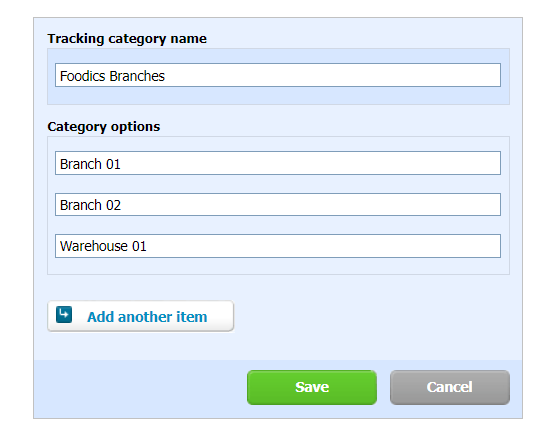
- اضغط على Save.
حسابات الدفع (Payment Accounts)من الضروري إنشاء حساب دفع مقابل لكل وسيلة دفع مفعّلة في فودكس. الحسابات يمكن أن تكون حساب بنكي أو حساب عادي، ويُستخدم كل حساب لإيداع المدفوعات المرتبطة به تلقائيًا عند المزامنة.
١) إنشاء حساب دفع في Xero:
- من لوحة التحكم في زيرو:
Accounting > Chart of accounts - اضغط على Add Account.
- اختر نوع الحساب، ثم أدخل رمزًا فريدًا واسمًا له.
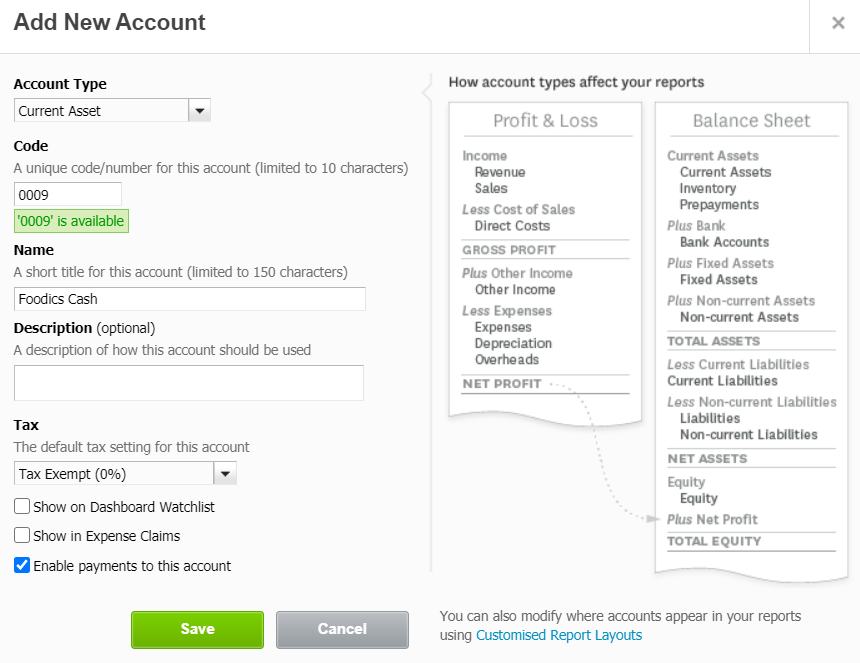
- تأكد من تفعيل خيار Enable payments to this account.
- اضغط على Save.
ملاحظة: إذا لم تُفعّل خيار السماح بالدفع لهذا الحساب، فلن تعمل المزامنة بشكل صحيح.
٢) إنشاء حساب بنكي في Xero:
1. من لوحة التحكم:
Accounting > Bank Accounts
2. اضغط على Add Bank.
3. اختر نوع الحساب، وأدخل رمزًا واسمًا له، ثم احفظ.
حسابات المخزون (Inventory Accounts)
تُستخدم حسابات المخزون لتسجيل فواتير وجداول القيود الخاصة بحركات المخزون في فودكس. ملاحظة مهمة: لا يجب استخدام نوع الحساب "Inventory" في زيرو، لأن هذا النوع محجوز للاستخدام الداخلي في Xero، وإذا تم استخدامه فستفشل المزامنة.
الحسابات المطلوبة:
- Inventory (المخزون): لتسجيل تكلفة كل عناصر المخزون.
- Cost of Goods Sold (تكلفة البضاعة المباعة): لتسجيل تكلفة المواد المستهلكة.
- Inventory Adjustment (تعديل المخزون): لتسجيل الخسائر أو الهدر أو التلف.
- Pending Transfers (التحويلات المعلّقة): لتسجيل قيمة الأصناف المحوّلة والتي لم تُستلم بعد.
- Tax Account (حساب الضريبة): لتسجيل الضرائب المدفوعة عند الشراء.
خطوات إنشاء حسابات المخزون في Xero:
- من لوحة تحكم Xero:
Accounting > Chart of Accounts - اضغط على Add Account.
- اختر نوع الحساب (يُفضل أن يكون "Direct Costs" أو "Current Asset" حسب نوع الحساب)، أدخل رمزًا واسمًا مميزًا.
- تأكد أن نوع الحساب ليس Inventory.
- اضغط Save.
قيود المخزون
تعديل التكلفة:
إذا كانت التكلفة الجديدة أعلى من التكلفة القديمة:
- دائن: حساب تعديل المخزون
- مدين: حساب المخزون
إذا كانت التكلفة الجديدة أقل من التكلفة القديمة:
- دائن: حساب المخزون
- مدين: حساب تعديل المخزون
جرد المخزون
إذا كانت كمية التفاوت إيجابية (أي الكمية الجديدة أعلى من الكمية الأصلية):
- دائن: حساب تعديل المخزون
- مدين: حساب المخزون
إذا كانت كمية التفاوت سلبية (أي الكمية الجديدة أقل من الكمية الأصلية):
- دائن: حساب المخزون
- مدين: حساب تعديل المخزون
تعديل الكمية
- دائن: حساب المخزون
- مدين: حساب تعديل المخزون
استهلاك من معاملات الطلبات:
- دائن: حساب المخزون
- مدين: حساب تكلفة البضائع المباعة
نقل خارج:
- دائن: حساب المخزون
- مدين: حساب التحويلات المعلقة
نقل داخل:
- دائن: حساب التحويلات المعلقة
- خيار التتبع: فرع المُرسل
- المبلغ: كل التكلفة المُرسلة
- مدين: حساب المخزون
- خيار التتبع: فرع المستلم
- المبلغ: التكلفة المستلمة
- مدين: حساب تعديل المخزون
- خيار التتبع: فرع المستلم
- المبلغ: التكلفة المتفاوتة (المفقودة)
هدر من الطلبات
- دائن: حساب المخزون
- مدين: حساب تعديل المخزون
المرتجعات من الطلبات:
- دائن: حساب تكلفة البضائع المباعة
- مدين: حساب المخزون
تفعيل التكامل
يرجى التأكد من إعداد مؤسستك في Xero كما هو موضح [هنا] قبل تفعيل التكامل.
اتبع الخطوات التالية لتفعيل التكامل:
1- سجّل دخولك إلى حساب فودكس عبر console.foodics.com/login
2- اذهب إلى صفحة السوق (Marketplace) --> ابحث عن Xero تحت قسم المحاسبة --> اضغط تثبيت (Install)
3- سيطلب منك فودكس إذن
- اضغط "Authorize App To Access My Account" للموافقة والمتابعة
- اضغط "Cancel Authorization" إذا أردت إلغاء العملية
4- بعد الضغط على "Authorize App To Access My Account"، سيتم تحويلك إلى Xero لتوصيل حسابك بمنظمتك في Xero
5- سجّل دخولك في Xero إذا لم تكن مسجلًا، واختر المنظمة التي تريد ربطها (في حال كان لديك أكثر من منظمة)
6- اضغط على "Allow Access" للسماح بالتوصيل
7- سيتم تحويلك إلى صفحة إعدادات التكامل كما هو موضح، حيث يمكنك تكوين واستخدام التكامل
القيام بعملية التوصيل (المابنج)
بعد إنشاء كل الموارد اللازمة في Xero كما هو موضح أعلاه، انتقل إلى صفحة إعدادات التكامل.
1- لكل قسم، مثل قسم العناصر (Items)، اضغط على "تعديل" (Edit) في أعلى يمين القسم.
2- لكل كائن (object) في القسم، اضغط على الصندوق الموجود بجانبه.
3- اختر المورد المناسب من Xero، مثلاً: عنصر المبيعات في فودكس سيتم ربطه بعنصر المبيعات الذي أنشأته في Xero.
4- قم بذلك لجميع الكائنات، لا تترك أي كائن بدون توصيل (صندوق فارغ).
5- اضغط حفظ (Save).
ملاحظة:
- إذا تركت أي كائن بدون توصيل (صندوق فارغ)، فلن يتمكن التكامل من إرسال البيانات.
- إذا كنت ترغب فقط في مزامنة مبيعاتك من فودكس إلى Xero، فلا يلزمك توصيل أي حقول متعلقة بالمخزون (حسابات المخزون، المخازن، والموردين).
مزامنة البيانات
بعد إتمام جميع عمليات التوصيل اللازمة، يمكنك الآن مزامنة البيانات مع Xero.
قسم المزامنة متوفر في صفحة إعدادات التكامل. يمكنك الوصول إلى إعدادات التكامل عبر [هذه الصفحة]، ويمكنك إضافتها إلى المفضلة في متصفحك لتسهيل الوصول السريع.
تنقسم المزامنة إلى ثلاثة أقسام: مزامنة المبيعات، مزامنة المخزون، ومزامنة حساب الأجل.
ملاحظات عن المزامنة:
- يمكن إجراء المزامنة ليوم عمل واحد فقط في كل مرة، لا يمكنك اختيار نطاق تواريخ.
- يمكنك اختيار مزامنة جميع الفروع دفعة واحدة، أو مزامنة فروع معينة فقط.
- مزامنة حساب الأجل تتم لجميع الفروع بشكل افتراضي.
قسم المزامنة متوفر في أسفل صفحة الإعدادات كما هو موضح أدناه.
زامنة المبيعات
مزامنة المبيعات ستقوم بإنشاء فاتورة في Xero لكل فرع في فودكس،
فإذا كان لديك ثلاث فروع في فودكس وكلها لديها مبيعات في يوم العمل المحدد،
التكامل سيرسل ثلاث فواتير إلى Xero.
تُرسل الفواتير مع المدفوعات، والمدفوعات تُودع مباشرة في
الحسابات المربوطة لها، ولا حاجة لأي إجراء يدوي في لوحة تحكم Xero.
مزامنة المخزون
عند مزامنة المخزون، يقوم التكامل بإنشاء:
- فاتورة لكل معاملة شراء تمت في فودكس. تحتوي الفاتورة على المورد في Xero المربوط بالمورد في فودكس.
- مذكرة ائتمان لكل معاملة إرجاع إلى المورد.
- قيود يدوية لكل معاملات المخزون الأخرى.
ملاحظة عن الفواتير ومذكرات الائتمان:
الفواتير ومذكرات الائتمان تُرسل إلى Xero بحالة "في انتظار الموافقة"، يجب عليك تسجيل الدخول إلى Xero والموافقة عليها، ثم دفعها أو استردادها لتنعكس في حساباتك. وهذا يُعطيك فرصة لمراجعة الفواتير ومذكرات الائتمان قبل إغلاقها.
ملاحظة عن القيود اليدوية:
القيود اليدوية تُرسل إلى Xero بحالة "مسودة"، وستحتاج إلى تسجيل الدخول إلى Xero ونشرها يدوياً لكي تنعكس هذه القيود في حساباتك. وهذا يعطيك فرصة لمراجعة القيود قبل نشرها.
مزامنة حساب الأجل
ملاحظة: يمكنك تخطي هذه المزامنة إذا لم تكن تستخدم حساب الأجل في عملك.
عند مزامنة حساب الأجل، إذا كان هناك دفع على حساب الأجل لليوم المحدد، يرسل التكامل قيود يدوية إلى Xero كما يلي:
- دائن: حساب مدفوعات حساب الأجل
- مدين: حساب طريقة الدفع المستخدمة
مثال
عميل مدين لك بمبلغ 150 ريال على حساب الأجل الخاص به، جاء العميل ودفع 100 نقداً و50 ببطاقة ائتمان، سيرسل التكامل قيد يدوي بالتالي:
- دائن: حساب مدفوعات حساب الأجل بمبلغ 150 ريال
- مدين: حساب طريقة الدفع النقدية بمبلغ 100 ريال
- مدين: حساب طريقة الدفع ببطاقة الائتمان بمبلغ 50 ريال
المزامنة التلقائية
تتيح لك إعداد التكامل ليتم مزامنة البيانات تلقائياً بناءً على الوقت الذي تختاره.
لإعداد المزامنة التلقائية اتبع الخطوات التالية:
- اذهب إلى صفحة التكامل
- انتقل إلى قسم المزامنة التلقائية (auto sync)
- اختر نوع المزامنة (Sync Type) وحدد الفروع
- في الأعلى على اليمين، اختر الساعة التي تريد أن تتم فيها المزامنة
- اضغط حفظ (save)
تاريخ المزامنة
يتيح لك رؤية عمليات المزامنة السابقة التي قمت بها، وقتها، نوعها، حالتها، والفرع الذي تمت مزامنته.
ملاحظات حول التكامل
- التكامل مناسب للأعمال الصغيرة.
- تأكد من أن جميع الكاشيرات أنهوا يوم العمل قبل رفع البيانات إلى Xero.
الأسئلة الشائعة
س1: أضفت كيانات جديدة في Xero لكنها لا تظهر في صفحة إعدادات تكامل Xero، ماذا أفعل؟
- اضغط زر تحديث (Refresh) على الكيانات التي تحتاج لجلب بياناتها.
- أعد التحقق من الكيانات الجديدة.
أو
- تحقق في Xero إذا كانت الكيانات المطلوبة مفعلة (Active).
س2: كنت أستخدم تكامل Xero على فودكس V3، هل أحتاج لإعادة إعداد التكامل على فودكس F5؟
- لا تحتاج لإعادة إنشاء الحسابات في Xero من جديد. فقط تحتاج لعمل عملية الربط (mapping) في إعدادات التكامل لأول مرة، كما فعلت عند إعداد التكامل لأول مرة على فودكس V3.
- تكامل Xero على فودكس F5 قدم:
- عنصر مبيعات جديد (بطاقات الهدايا)
- قسم مزامنة جديد (حساب الأجل)
- الدليل يشرح كيفية إعداد كل هذه الإضافات الجديدة.
- تكامل Xero على فودكس F5 أزال:
- البائع الافتراضي (Default Vendor)
- لم تعد بحاجة لربط البائع الافتراضي في F5.
س3: ما المنطقة الزمنية التي تتبعها المزامنة التلقائية؟
- تتبع المنطقة الزمنية لحساب عملك في فودكس.
س4: هل يمكنني عمل المزامنة بأثر رجعي؟
- نعم، يمكنك ذلك باستخدام خاصية المزامنة اليومية.
س5: ماذا أفعل إذا فشل أحد مهام المزامنة؟
- قبل التواصل مع الدعم، تحقق مما إذا كنت تواجه أحد [روابط المشاكل الشائعة والحلول].
المشاكل الشائعة والحلول
الحالة 1: مهمة المزامنة تستمر في الفشل (في سجل المزامنة)
- في هذه الحالة، تحقق من أن جميع الحقول مربوطة (mapped)، وإذا كانت جميع الحقول مربوطة، تحقق من الحالة التالية.
الحالة 2: صفحة التكامل لا تجلب بيانات Xero الخاصة بي على الإطلاق
- على الكيان المحدد، اضغط زر التحديث (refresh).
- إذا لم تنجح، اذهب إلى أيقونة ملفك الشخصي (profile icon).
- اضغط عليها ثم اختر تسجيل الخروج (logout).
- في الأعلى على اليمين، اضغط زر إعادة التحميل (reload).
- أعد الاتصال مجددًا ويجب أن تحل المشكلة.
الحالة 3: الأرقام بين فودكس وXero مختلفة، لماذا؟
- هذه المشكلة قد تحدث في حالات خاصة معينة، عليك التحقق مما إذا كنت تواجه أحد الحالات التالية:
- لديك طريقة دفع بقيمة سالبة، للتحقق:
- اذهب إلى حساب فودكس > التقارير > تقرير المدفوعات
- في فلتر تاريخ العمل، اختر التاريخ الذي تمت مزامنته
- تحقق مما إذا كانت هناك أي طريقة دفع بها صافي مبلغ سلبي
- في هذه الحالة، تحتاج لإغلاق فاتورتك يدويًا لأن Xero لا يقبل طرق دفع بقيمة سالبة.
- أنت تستخدم بطاقات الهدايا
- اذهب إلى حساب فودكس > التقارير > تقرير المدفوعات
- في فلتر تاريخ العمل، اختر التاريخ الذي تمت مزامنته
- تحقق إذا كانت هناك أي طريقة دفع باسم بطاقات الهدايا
- في هذه الحالة، تحتاج لإغلاق فاتورتك يدويًا باستخدام المدفوعات المسبقة (Prepayments) في Xero
- ملاحظة: نحن لا نرسل مدفوعات بطاقات الهدايا لأنها مسجلة بالفعل كمبيعات عند شراء العميل لها، يرجى طلب محاسبك لإنشاء المدفوعات المسبقة.
الحالة 4: خطأ Xero: الفاتورة ليست في حالة صالحة للتعديل
هذا الخطأ يعني أن لديك نفس رقم المرجع للفاتورة مثل: 1 Purchasing PUR-002365 وقد تم تمييزها بالفعل كموافقة.
كيف يمكن أن يحدث هذا؟
- قمت بإنشاء فاتورة بنفس رقم المرجع يدويًا [مثل: 1 Purchasing PUR-002365]. أو
- قمت بمزامنة هذه البيانات والموافقة عليها من قبل، ولكنك نسيت ذلك (وهذا قد يحدث لأي منا).
كيف تصلح المشكلة؟
للأسف، Xero لا يسمح بتعديل الفواتير التي تم الموافقة عليها (وفودكس كذلك) لذا تغيير المرجع ليس خيارًا متاحًا.
عليك تحديد سبب المشكلة، (هل قمت بمزامنة البيانات من قبل أو قمت بإنشاء فاتورة بنفس رقم المرجع يدويًا).
كيف تتحقق من سبب المشكلة؟
- اذهب إلى Xero > الأعمال > الفواتير للدفع > الكل
- ابحث عن PUR-002365
- تحقق إذا كانت الفاتورة تم إنشاؤها يدويًا أم أنها فاتورة مزامنة
- بناءً على النتائج، إما لا تفعل شيئًا (إذا كانت الفاتورة مزامنة ونسيت ذلك)
- أو أنشئها يدويًا برقم مرجع مختلف (مثلاً: man-01)