مقالات مرقاة
كوفـي (COFE)
مقدمة
تطبيق كوفـي (COFE) هو تطبيق متطور يعمل على الحب وكثير من القهوة، ويوفر وصول سريع لمجموعة واسعة من علامات القهوة العالمية والعلامات الحرفية عبر خدمات وميزات مميزة على منصة واحدة. صُمم التطبيق ليجعل يومك مثاليًا من خلال تسريع عملية طلب القهوة وجعلها سهلة وفعالة.
تكامل كوفـي (COFE) مع فودكس (Foodics) يضمن لمتاجرك مزامنة القائمة واستقبال طلبات كوفـي (COFE) مباشرة على تطبيق كاشير فودكس (Foodics).
لمزيد من التفاصيل يمكنكم التواصل مع كوفـي (COFE) عبر:
- الموقع الإلكتروني: https://www.cofeapp.com/
- البريد الإلكتروني للدعم: support@cofeapp.com
- رقم الهاتف: +966 800 8500 858
متطلبات تفعيل التكامل
على العلامات التجارية التي ترغب بتفعيل كوفـي (COFE) التأكد من الآتي:
- وجود عقد رسمي مع تطبيق كوفـي (COFE).
- التأكد من إنشاء علامتك التجارية في كوفـي (COFE).
- مشاركة معلومات فروعك مع كوفـي (COFE) بخصوص أنواع التوصيل المدعومة (استلام من الفرع، توصيل) وساعات العمل الخاصة بها إذا كانت تختلف عن ساعات عمل الفرع الرسمية.
إعدادات الأعمال في فودكس (Foodics)
قبل تفعيل التكامل، يجب إنشاء رسوم جديدة في حسابك في فودكس (Foodics) لاستقبال طلبات التوصيل بنجاح بالتفاصيل التالية:
- الاسم: COFE
- النوع: مبلغ
- القيمة مفتوحة (Is Open Value): نعم
طبق هذه الرسوم على جميع أنواع الطلبات والفروع، ثم اربط مجموعة الضرائب المناسبة إذا كانت موجودة.
إعدادات الفروع في فودكس (Foodics)
لتعمل التكامل بشكل صحيح، تأكد من التالي:
- الفروع لديك مسجلة بأوقات فتح وإغلاق صحيحة.
- وجود رقم هاتف لكل فرع.
- وجود معلومات موقع دقيقة لكل فرع، تشمل:
- الشارع
- المدينة
- الحي
- خط العرض
- خط الطول
إذا لم تستطع إضافة هذه المعلومات لأي سبب، يرجى مشاركتها مع فريق كوفـي (COFE).
إعدادات القائمة في فودكس (Foodics)
لضمان مزامنة صحيحة، تأكد من:
- وجود أسماء المنتجات باللغة العربية والإنجليزية في القائمة.
- وجود صور للمنتجات في فودكس (Foodics).
إذا واجهت صعوبة في إضافة هذه، يرجى إعلام فريق كوفـي (COFE).
تفعيل التكامل
ملاحظة: يجب أن يكون لديك حساب كوفـي (COFE) قبل تفعيل التكامل. إذا لم يكن لديك، تواصل مع كوفـي (COFE) للتسجيل.
خطوات التفعيل:
- سجّل دخولك إلى لوحة تحكم فودكس (Foodics) عبر console.foodics.com/login باستخدام بريد المالك.
- انتقل إلى صفحة السوق (Marketplace) --> ابحث عن تطبيق كوفـي (COFE App) تحت فئة مجمّع الطلبات (Food Aggregator) --> اضغط تثبيت (Install).
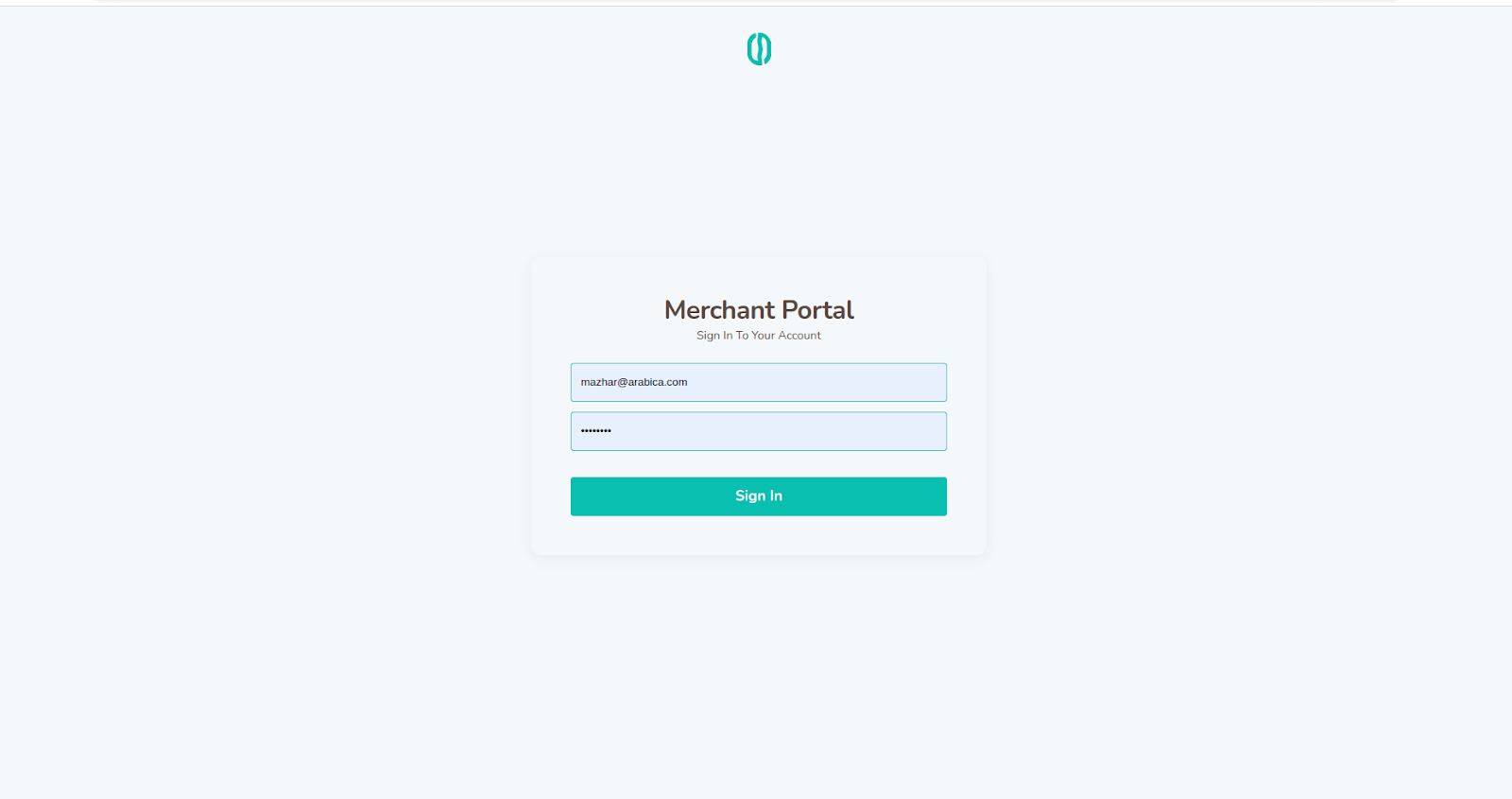
- سيتم تحويلك إلى بوابة كوفـي (COFE) لتسجيل الدخول باستخدام بيانات عملك.
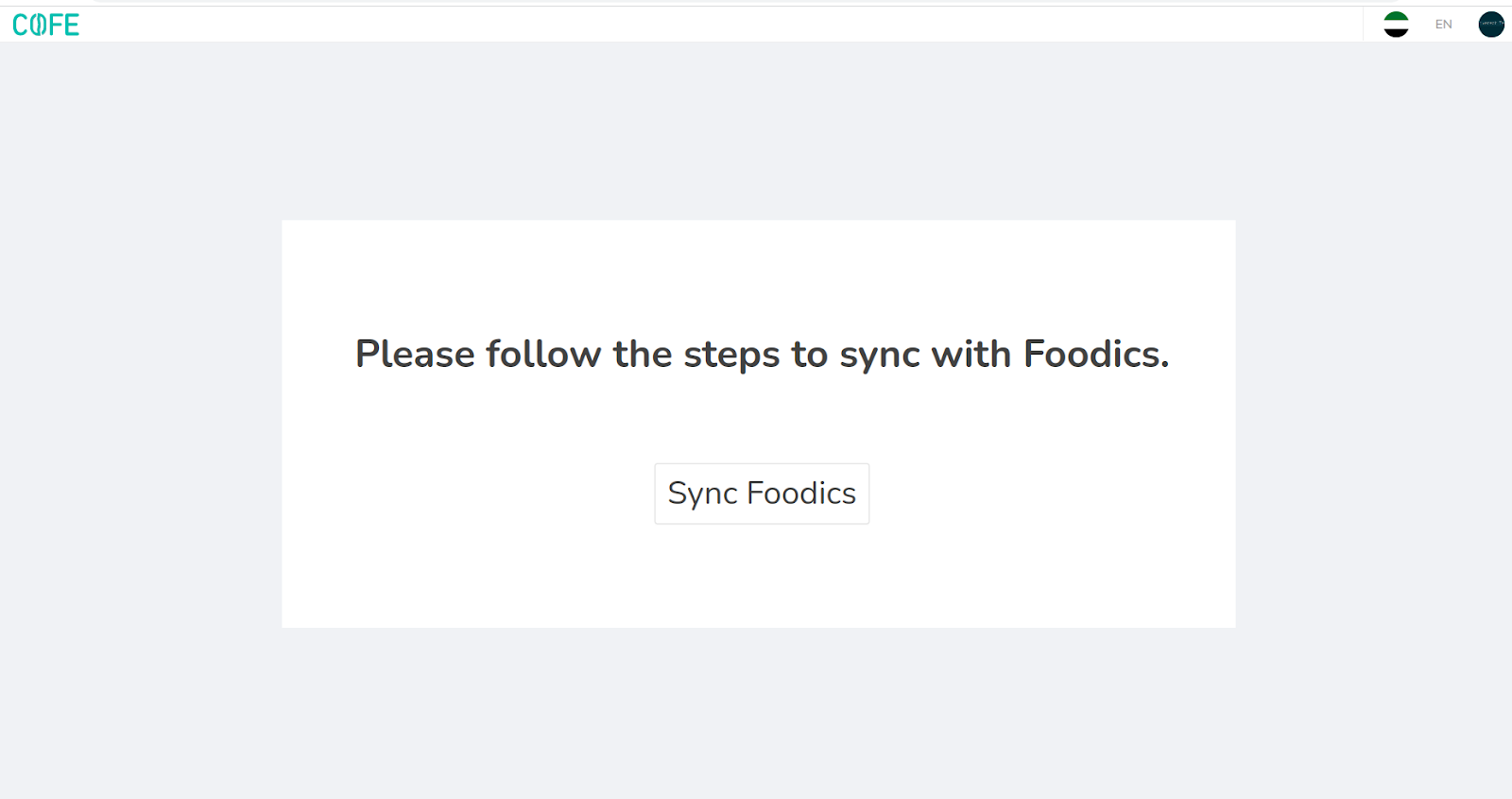
- بعد تسجيل الدخول، اضغط على زر "مزامنة فودكس" (Sync Foodics).
- ستظهر صفحة تفويض، اضغط على "تفويض كوفـي للوصول إلى حسابي" (Authorize COFE To Access My Account) للمتابعة.
- عند نجاح المزامنة، سترى رسالة تؤكد تفعيل التكامل.
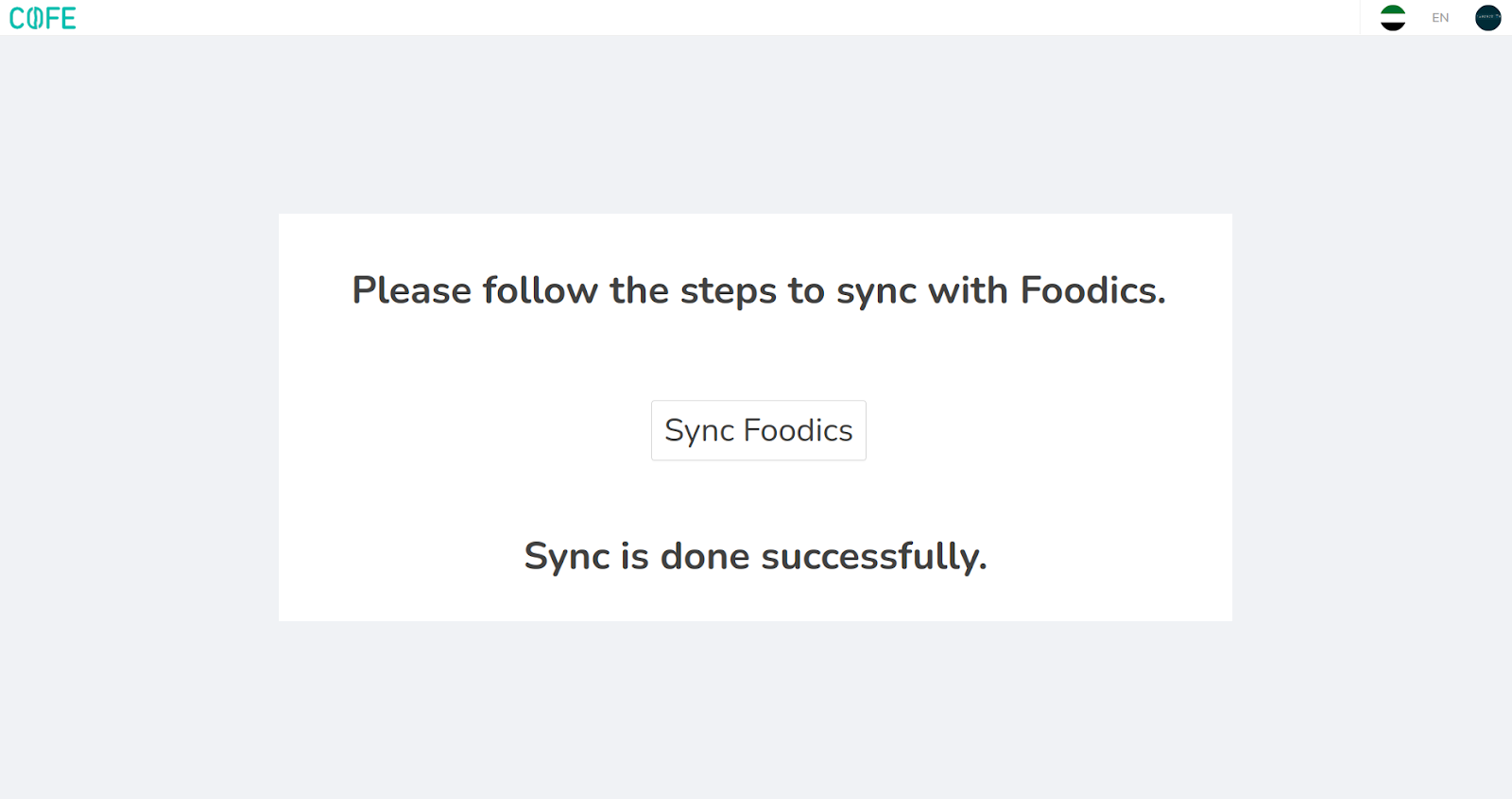
- أبلغ فريق كوفـي (COFE) لإتمام الإعدادات النهائية.
- إذا لم يتم تفعيل التكامل، قد يُطلب منك التواصل مع فريق المبيعات لمزيد من التفاصيل.
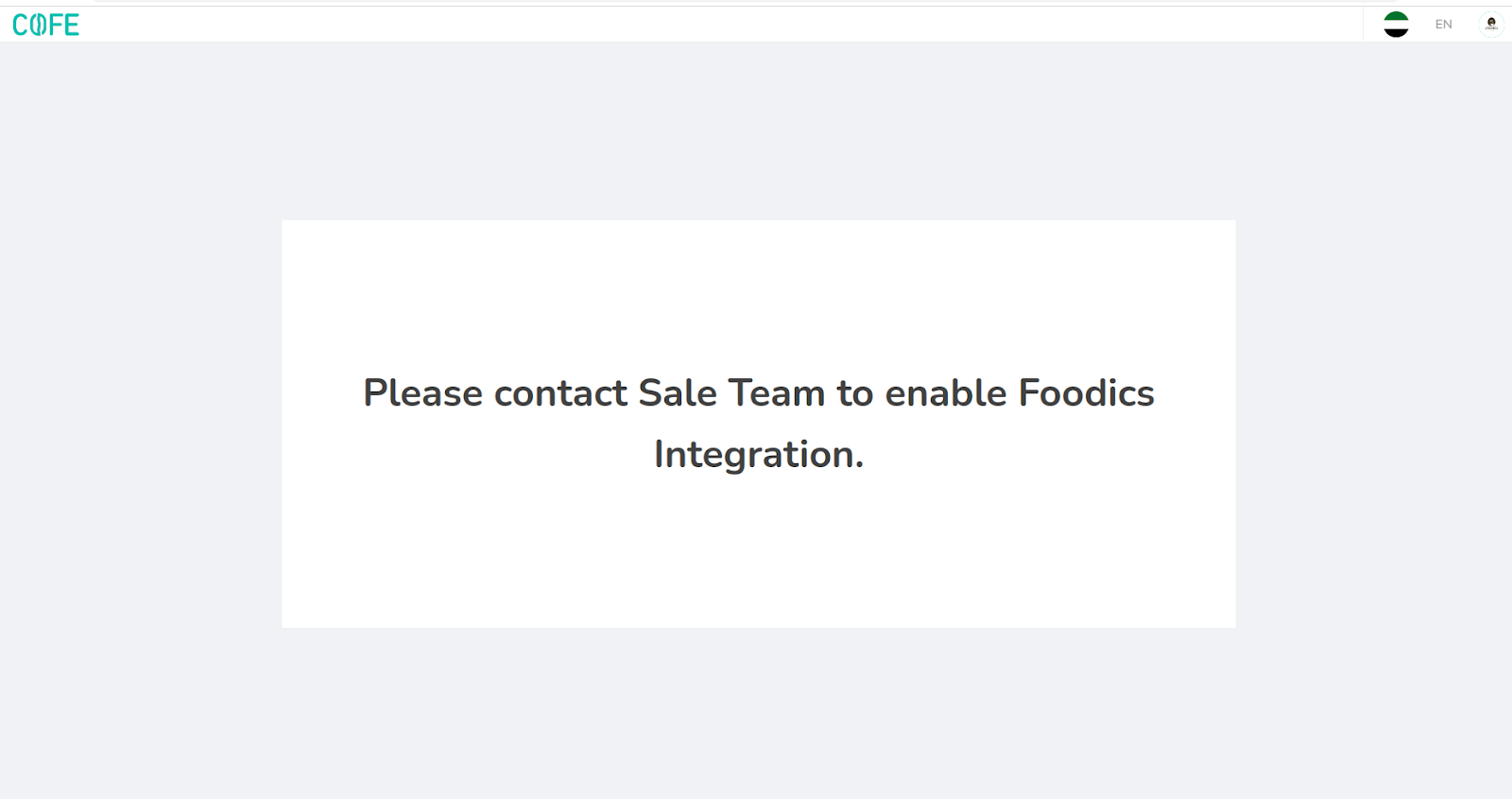
مزامنة القائمة
سيتم مزامنة قائمتك تلقائيًا عند أول ضغط على زر "مزامنة فودكس". وأي تحديث لاحق على القائمة سيتم دفعه تلقائيًا من فودكس (Foodics) إلى كوفـي (COFE).
إعادة المزامنة
إذا طلب منك فريق كوفـي (COFE) إعادة المزامنة:
- افتح الرابط: https://foodics-portal.cofeapp.com/
- سجّل دخولك باستخدام بيانات كوفـي (COFE).
- اضغط على "مزامنة فودكس" (Sync Foodics).
كيفية استقبال طلبات كوفـي (COFE) في كاشير فودكس (Foodics)
طلبات كوفـي (COFE) ستصل حسب شرح مقالة استقبال الطلبات أونلاين (Accept Online Orders).
الأسئلة المتكررة (FAQs)
س1: طلبات كوفـي (COFE) تصل للمطعم لكن لا تظهر في تطبيق كاشير فودكس (Foodics)، ماذا أفعل؟
ج: تحقق من التالي:
- سجّل دخولك في حساب فودكس (Foodics) ثم اذهب لصفحة الطلبات، هل هناك طلبات معلقة من كوفـي (COFE)؟
- إذا نعم: تأكد من إكمال جميع خطوات استقبال الطلبات الأونلاين، ثم في تطبيق الكاشير اضغط الصفحة الرئيسية (HOME) --> مزامنة البيانات (Sync Data). اطلب من فريق كوفـي (COFE) إرسال طلبات جديدة للاختبار.
- إذا لا: المشكلة من جانب كوفـي (COFE)، تواصل معهم وأخبرهم أن طلبات كوفـي (COFE) غير موجودة في حسابك في فودكس (Foodics).
كيفية إرسال الطلبات من كوفـي (COFE) إلى فودكس (Foodics)
- نزّل تطبيق العملاء وأنشئ حساب عبر زر التسجيل (Sign up).
- اختر "استلام من الفرع" (Pick up) --> اختر المقهى.
- أضف المنتجات إلى السلة ثم اضغط متابعة الدفع (Proceed to checkout).
- اختر خيار "استلام من الكاونتر" ثم اضغط متابعة الدفع.
- اختر طريقة الدفع --> اضغط على "تأكيد الطلب" (Place Order).